앱·게임·시스템 컴포넌트를 한곳에 담은 무안경 3D 통합 소프트웨어
MOPIC Hub에서 3D 경험을
쉽고 편리하게 시작해보세요.
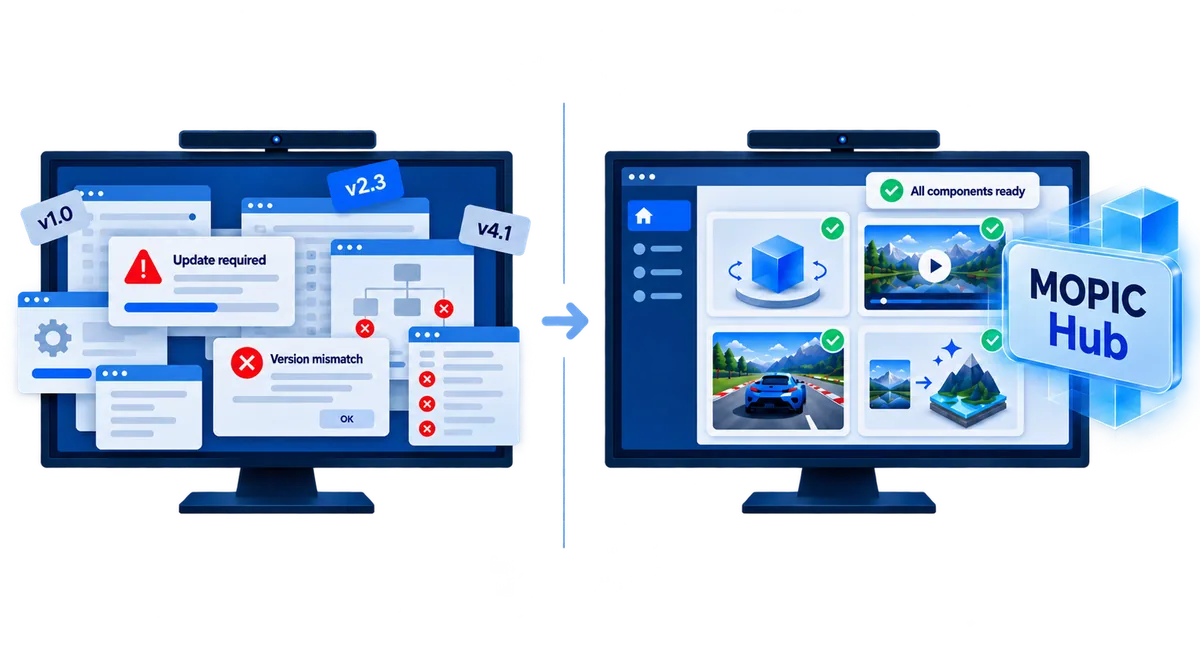
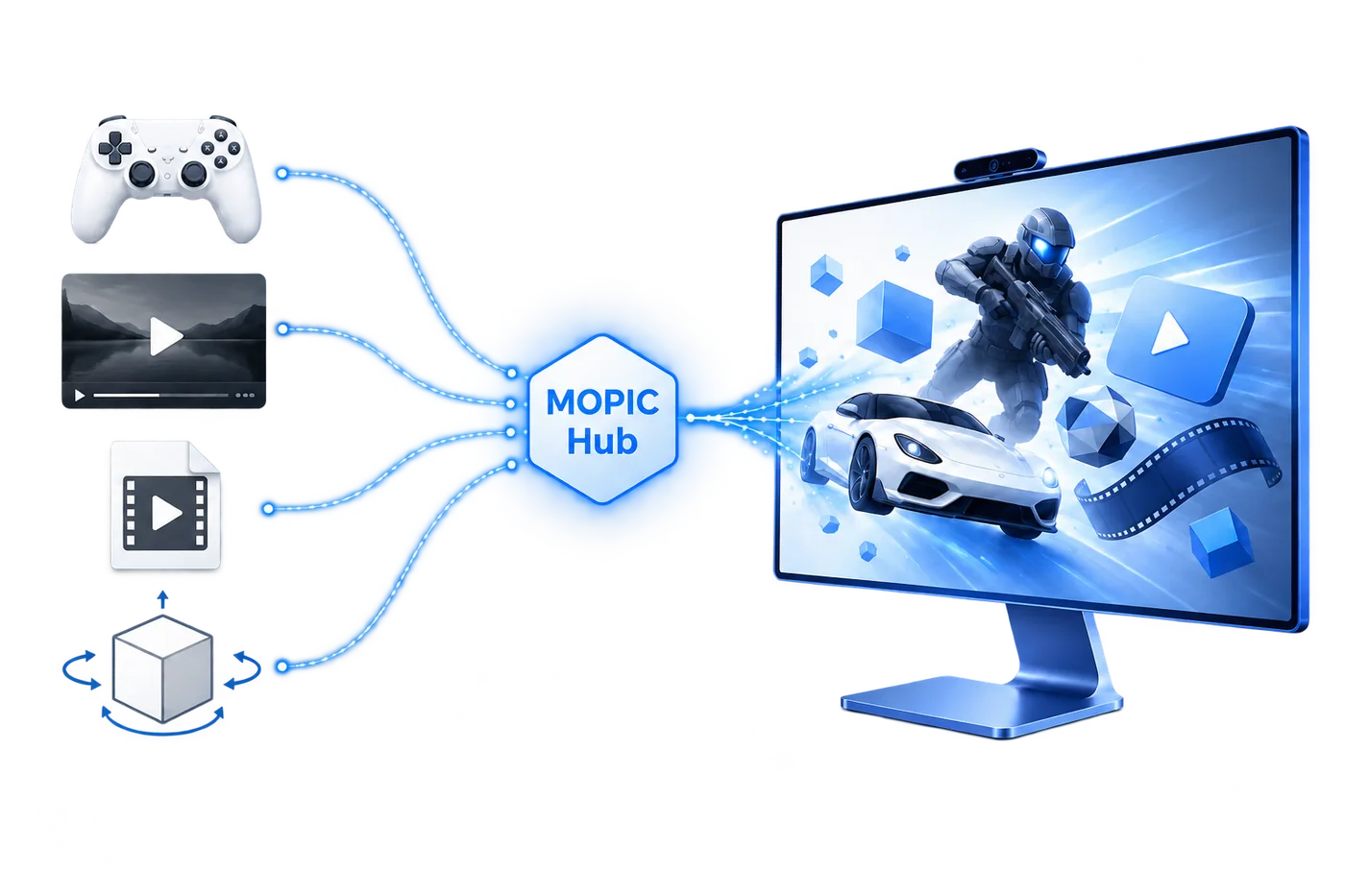
MOPIC Hub는 MOPIC Light Field 3D Display와 함께 사용하는 통합 소프트웨어로, 다양한 3D 앱과 시스템 컴포넌트를 한곳에서 제공하고 관리합니다.
3D Rendering, Eye Tracking, OpenXR Runtime 등 3D 기능을 뒷받침하는 시스템 컴포넌트는 Hub가 자동으로 설치하고 업데이트해 안정적으로 사용할 수 있도록 관리합니다.
사용자는 이러한 준비 과정에 신경 쓰지 않고 원하는 3D 앱을 골라, 3D 모델 · 동영상 · 게임 · PC 화면 등 다양한 콘텐츠를 무안경 3D로 즐길 수 있습니다.
권장 사양Windows 10 (1903 이상) · Intel Core i7 10세대 이상 · 메모리 16GB · GeForce RTX 2080 Ti 또는 RTX 30 시리즈 이상. 자세한 내용은 사용자 매뉴얼을 참조하세요.
앱 화면부터 3D 모델, 동영상까지
다양한 콘텐츠를 무안경 3D로 즐겨보세요.
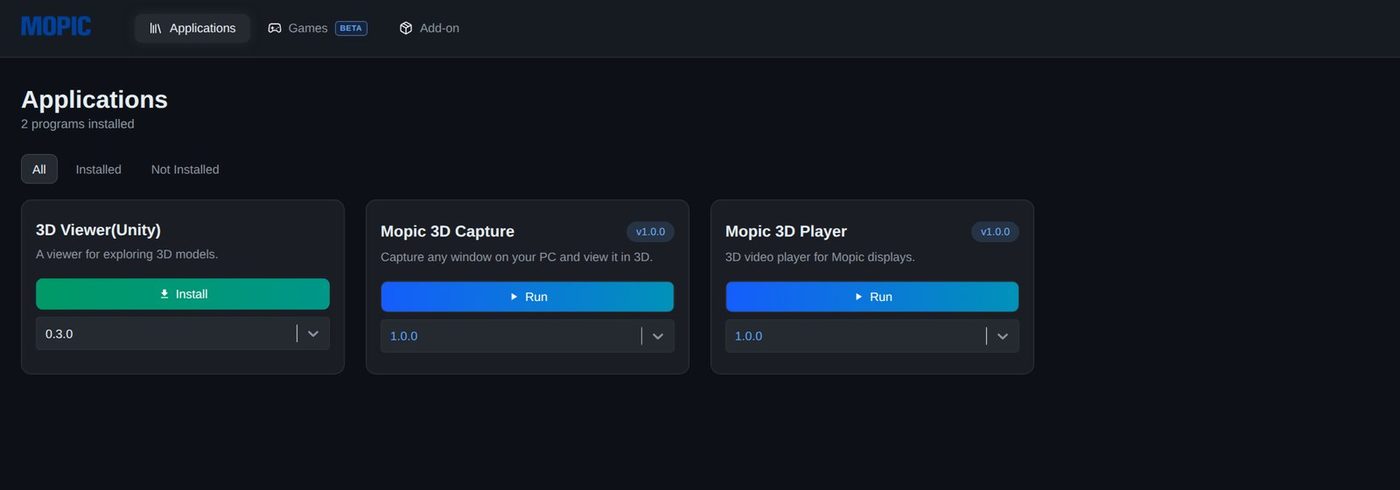
콘텐츠 종류에 맞는 앱을 Applications 탭에서 설치하고 바로 실행할 수 있습니다.
3D Viewer3D 모델 뷰어
3D 모델 파일을 열면 MOPIC Light Field 3D Display에서 바로 무안경 3D로 확인할 수 있습니다. 모델 형상과 앞뒤 관계, 깊이를 보다 직관적으로 파악할 수 있습니다.
MOPIC 3D CapturePC 화면 3D 미러링 · AI 3D 사용 가능
지금 열려 있는 창이나 화면을 지정해 그대로 3D로 표시할 수 있습니다. 일반 2D 화면도 AI 3D Add-on을 사용하면 실시간으로 무안경 3D로 변환해 보여줍니다. 브라우저, 사진, 프레젠테이션 등 화면에 보이는 콘텐츠를 그대로 활용할 수 있습니다.
MOPIC 3D Player3D 동영상 플레이어 · AI 3D 사용 가능
입체로 제작된 동영상을 불러오면 MOPIC Light Field 3D Display에서 바로 무안경 3D로 재생할 수 있습니다. 일반 2D 영상도 AI 3D Add-on을 사용하면 실시간으로 3D 변환해 감상할 수 있습니다. 동영상 파일을 창에 끌어다 놓으면 바로 재생됩니다.
세 앱 모두 슬라이더로 입체감을 내 눈에 맞게 조절할 수 있습니다.
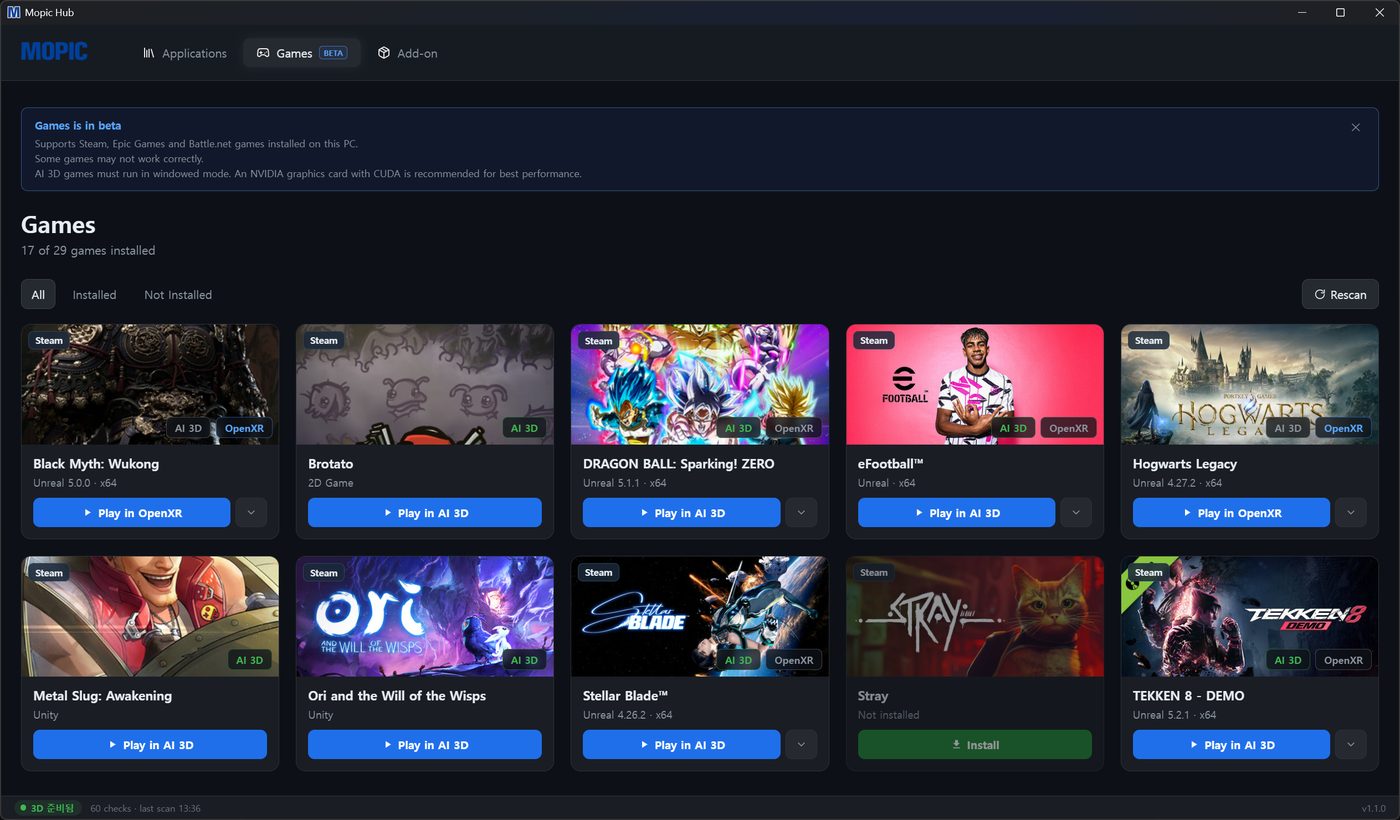
평소 즐기던 게임도 무안경 3D로 플레이해보세요.
Games 탭을 열면 Steam · Epic Games · Battle.net 라이브러리에 있는 게임이 목록에 나타납니다. 원하는 게임을 선택하면 바로 무안경 3D로 실행됩니다. VR 헤드셋 없이 익숙한 모니터 환경에서 더욱 몰입감 있게 게임을 즐길 수 있습니다.
OpenXR을 지원하는 게임은 OpenXR Runtime으로, 그 외 게임은 AI 3D Add-on을 통해 실시간으로 3D로 변환합니다. 게임에 맞는 3D 실행 방식을 Hub가 자동으로 적용합니다.
2D 콘텐츠도 AI로 실시간 3D로 바꿔보세요.
AI 3D Add-on은 일반 2D 영상과 화면을 실시간으로 분석해 깊이를 만들고 무안경 3D로 변환합니다. MOPIC 3D Capture, MOPIC 3D Player, Games에서 활용할 수 있어 유튜브, 저장된 영상, 게임 등 이미 가진 2D 콘텐츠를 그대로 3D로 즐길 수 있습니다.
헤드셋용 XR 콘텐츠도 무안경 3D로 그대로 즐겨보세요.
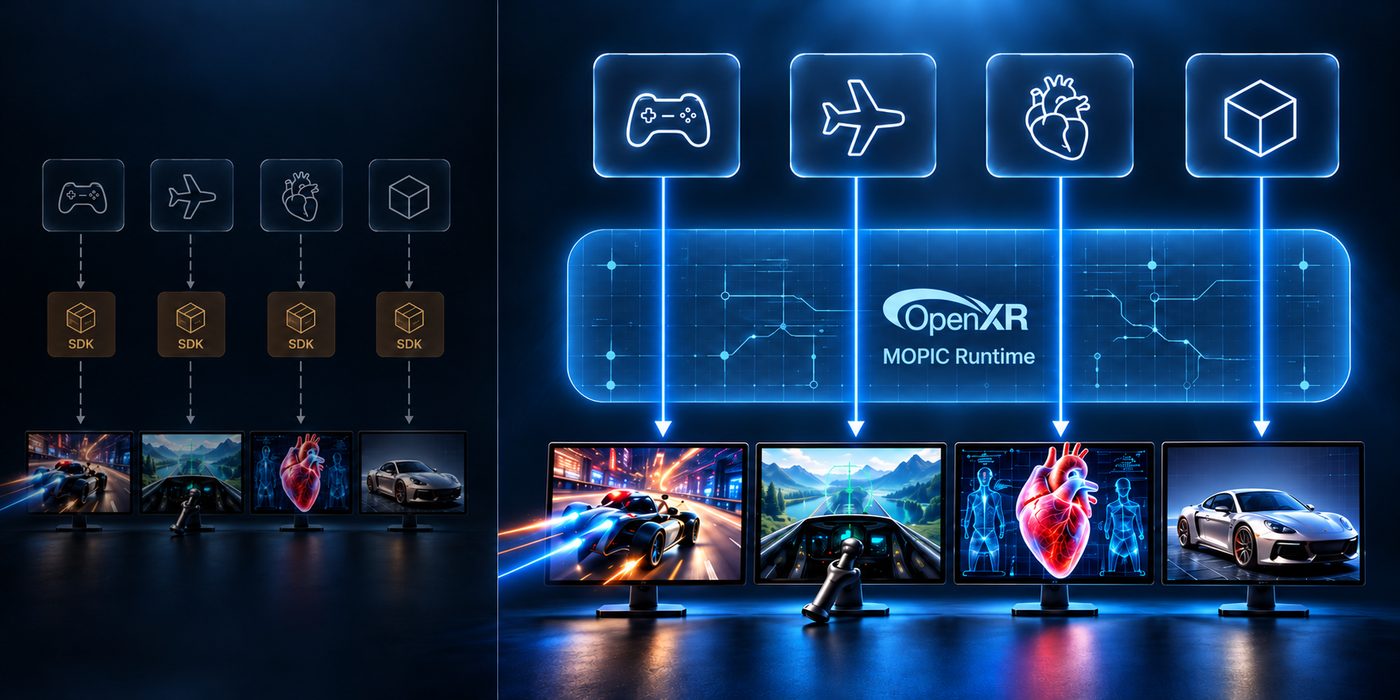
OpenXR이 활성화된 애플리케이션이라면 별도의 전용 SDK를 적용하거나 코드를 수정할 필요 없이 MOPIC Light Field 3D Display에서 무안경 3D로 실행할 수 있습니다.
MOPIC Hub에 내장된 OpenXR Runtime이 디스플레이 크기와 시청 거리에 맞는 입체 영상을 실시간으로 구성합니다. Eye Tracking은 사용자의 눈 위치를 따라 시점을 조정해, 고개를 움직이면 보이는 각도도 함께 달라지게 합니다. 이를 통해 양안 시차(Binocular Parallax)와 운동 시차(Motion Parallax)가 결합된 자연스러운 공간감을 제공합니다.
기존 콘텐츠와 3D 자산을 그대로 활용하면서 게임·시뮬레이터, 교육·의료 훈련, 전시·이벤트, AI 디지털 휴먼 등 새로운 서비스로 확장할 수 있습니다.
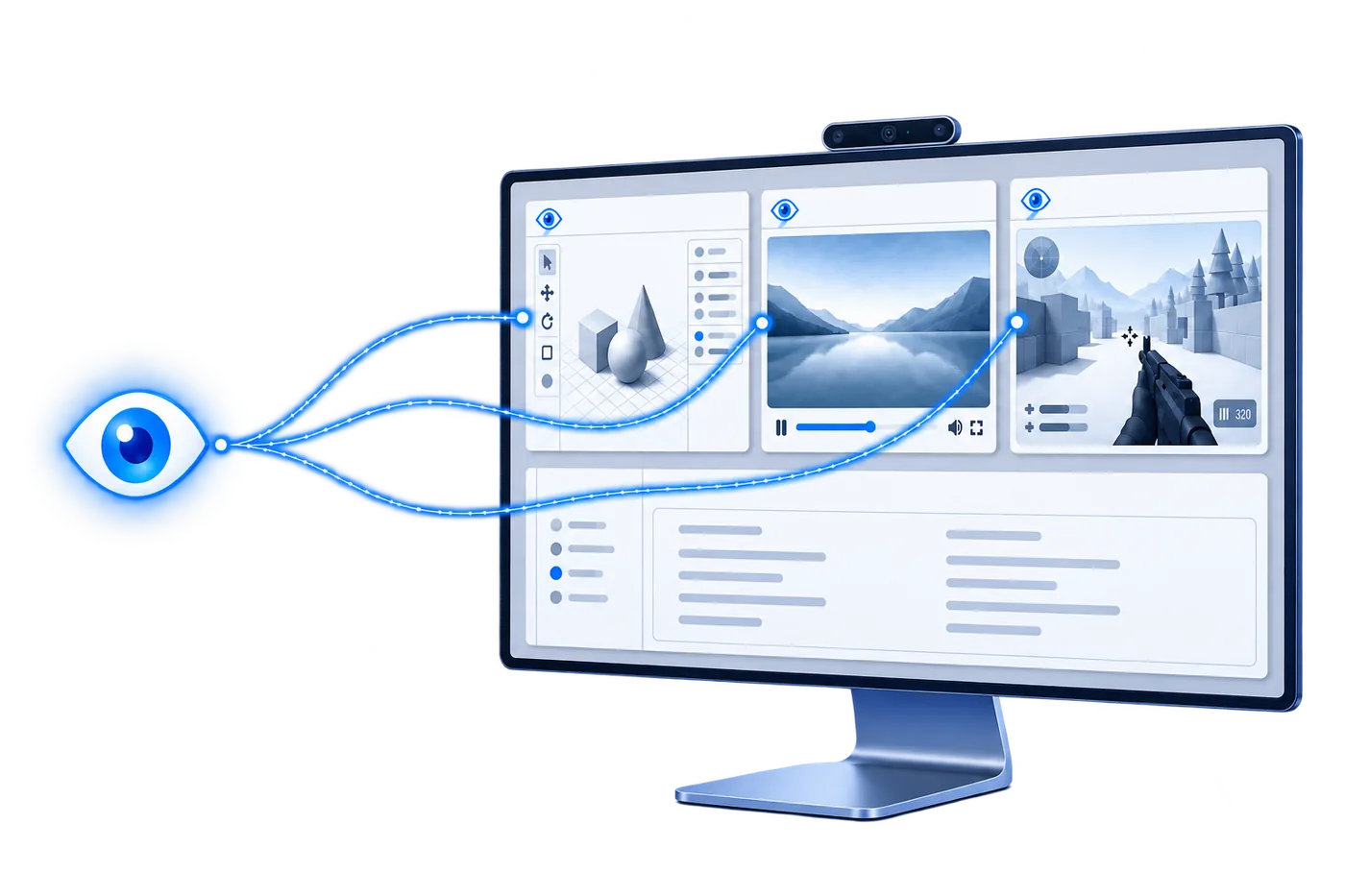
여러 3D 앱을 동시에 실행하고 자유롭게 사용해보세요.
MOPIC Hub에서는 Eye Tracking을 Hub가 중앙에서 관리하고, 여러 3D 앱이 하나의 Eye Tracking 정보를 함께 사용합니다.
예를 들어, 3D Player로 영상을 재생한 채, 옆에 3D Capture 화면을 함께 띄워 사용할 수 있습니다. 여러 3D 창을 오가더라도 Eye Tracking이 이어져, 어느 화면을 보든 자연스럽게 무안경 3D를 즐길 수 있습니다.
설치부터 업데이트, 문제 해결까지 Hub에 맡겨보세요.
MOPIC Light Field 3D Display를 연결하면 MOPIC Hub가 제품을 인식하고 라이선스를 활성화하며, Runtime · Eye Tracking · OpenXR 등 필요한 시스템 컴포넌트를 최신 버전으로 설치하고, 자동 업데이트 기능도 제공합니다.
홈 화면에서는 디스플레이, 해상도, Eye Tracking 카메라, 라이선스 등의 상태를 한눈에 확인할 수 있습니다. 문제가 생기면 원인을 짚어주고 필요한 조치까지 안내합니다.
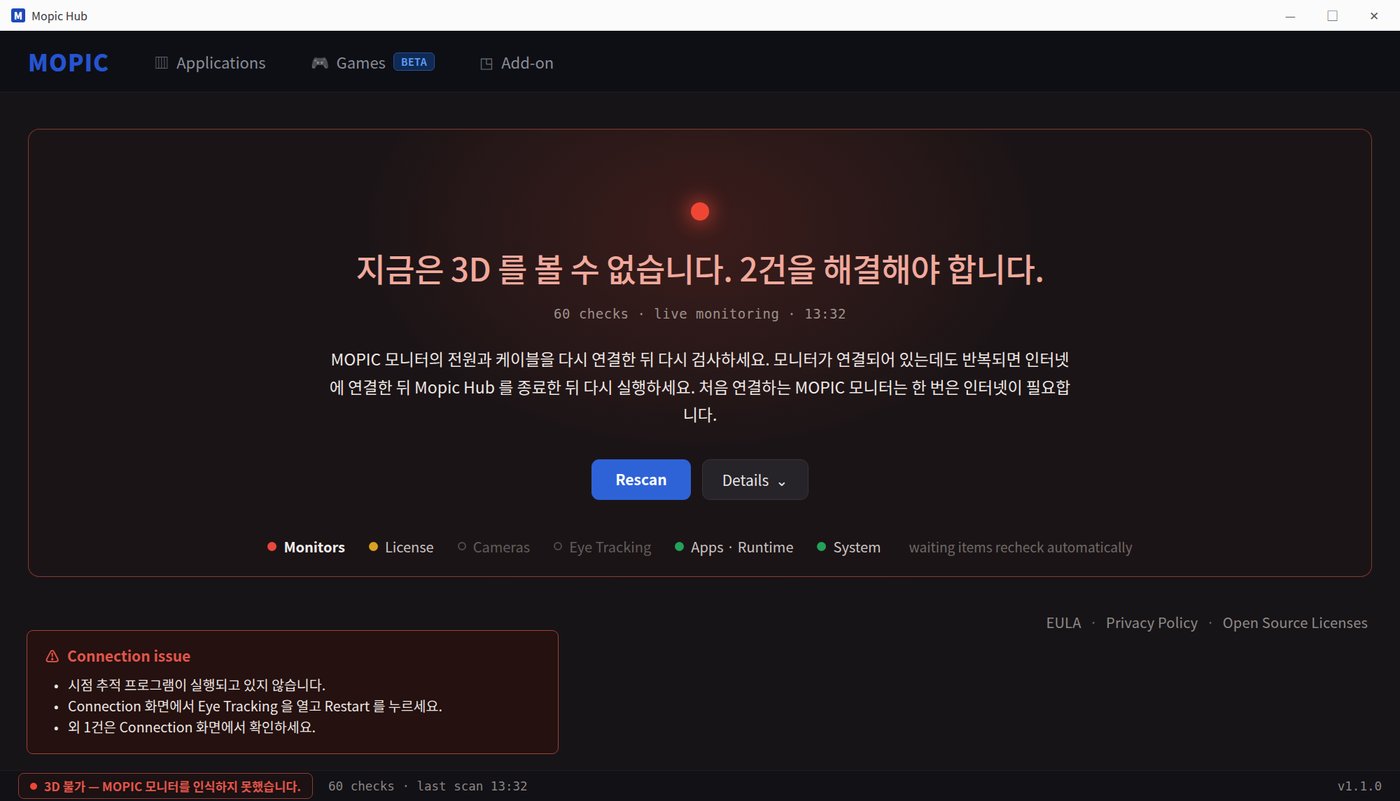
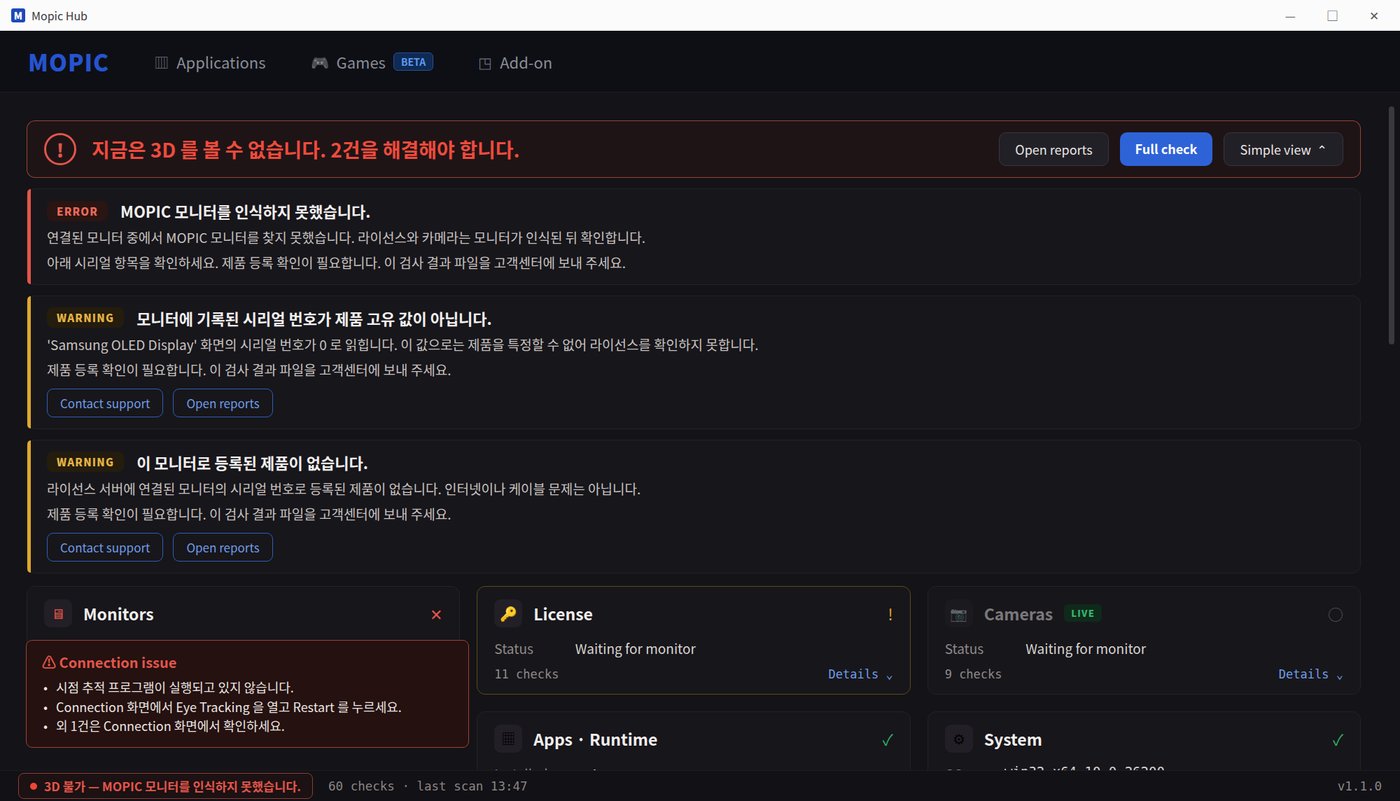
문제 발생: 원인과 조치까지 안내 (화면 정보는 예시)
MOPIC이 쌓아온 3D 노하우를 Hub에 담았습니다.
Hub의 자동화 기능들은 편의를 위해 임의로 추가한 기능이 아닙니다. MOPIC이 실제 무안경 3D 제품을 개발하고 공급하면서 반복해서 마주친 문제를 하나씩 소프트웨어로 해결해 온 결과입니다.
어떤 프로그램이 필요한지, 어떤 버전이 함께 동작하는지, 장치가 연결되지 않았을 때 어디부터 확인해야 하는지. 12년 이상 3D를 직접 만들고 운영해 온 경험이 있기에, 무엇을 사용자의 몫으로 남기지 않아야 하는지 알고 있습니다.
Hub를 설치한다는 건, MOPIC이 쌓아온 3D 기술 노하우를 함께 설치한다는 뜻입니다.
MOPIC Hub에 대해 더 알아보기
MOPIC Hub를 다운로드해 바로 시작하거나, 사용자 매뉴얼과 문의하기를 통해 자세한 안내를 받으실 수 있습니다.